Najważniejsze
|
Newsy
4 września 2026
Dla wielu osób, w tym do niedawna także dla mnie, domyślny sposób transferu plików z telefonu z Androidem wygląda podobnie. Podłączamy smartfon kablem USB do komputera, na telefonie wybieramy tryb Transfer plików/Android Auto, otwieramy Eksplorator plików, szukamy folderu, najczęściej ze zdjęciami, otwieramy go, zaznaczamy pliki, kopiujemy i wklejamy na dysk wewnątrz komputera. Sposób działa wystarczająco dobrze, ale do czasu. W praktyce, gdy mam w pamięci telefonu dziesiątki tysięcy zdjęć, zaczyna się robić problem, którego nie miałem, kiedy zdjęć było kilkaset. A jest o wiele lepszy sposób, z którego teraz korzystam za każdym razem.
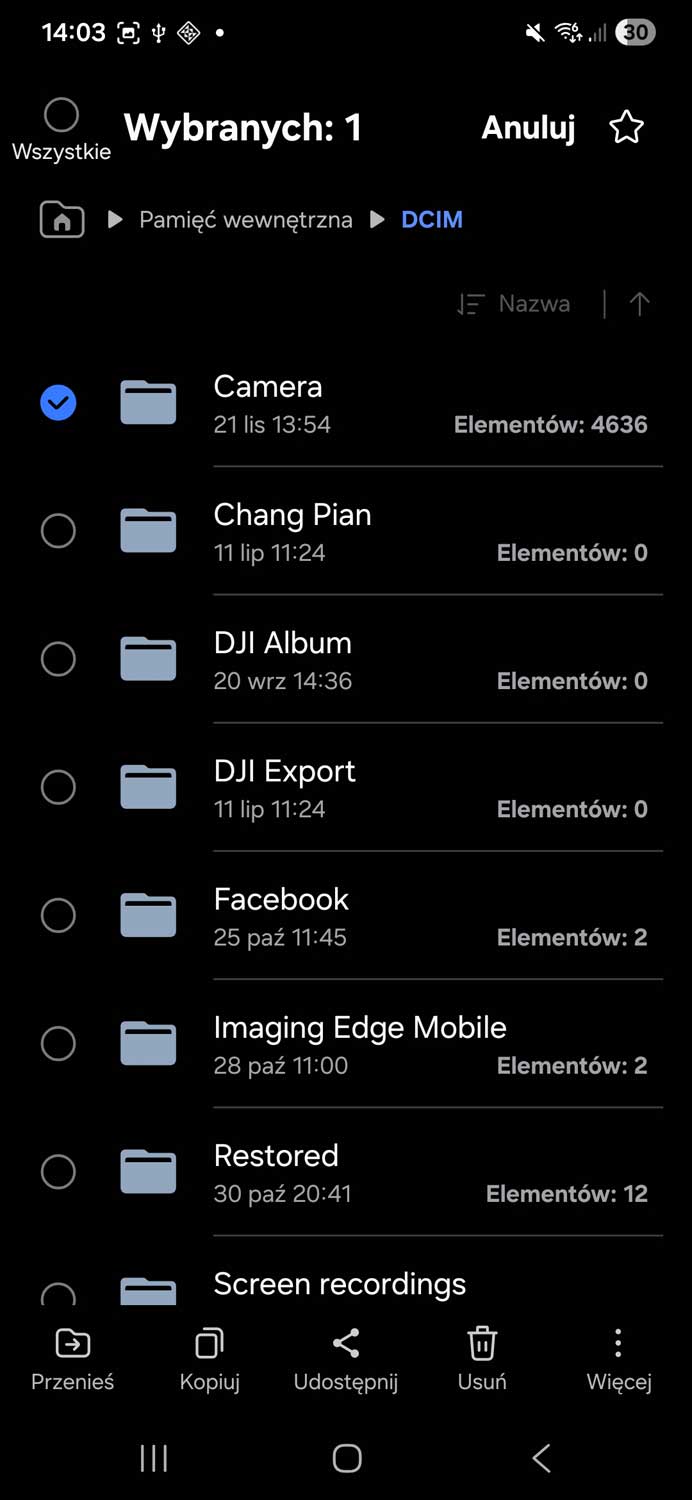
Jeśli masz w folderze na telefonie tysiące zdjęć, komputer potrafi "zamyślić się" na kilkanaście minut, zanim w ogóle pozwoli Ci cokolwiek zaznaczyć. Próba skopiowania wszystkiego naraz czasami kończy się błędem. W rezultacie zarówno zgranie pojedynczych zdjęć czy filmów, jak i wykonanie kopii zapasowej wszystkich zdjęć staje się frustrującą mordęgą, a czasami, po przekroczeniu progu dziesiątek tysięcy zdjęć, może być nawet niemożliwe do wykonania taką metodą.
Dlaczego tak się dzieje, nawet jeśli masz nowoczesny telefon i szybki komputer?
 |
 |
Wiele osób błędnie zakłada, że wolny transfer to wina "wolnego kabla" lub standardu USB 2.0. Jednak prawdziwym problemem jest sposób, w jaki Windows rozmawia z Androidem.
Kiedy podłączasz telefon do komputera, nie jest on traktowany jak zwykły pendrive (tryb Mass Storage), ale komunikuje się za pomocą MTP (Media Transfer Protocol).
Oto dlaczego MTP jest wąskim gardłem:
Nawet jeśli Twój telefon ma szybką pamięć UFS 4.0 i port USB-C 3.2, protokół MTP sprawia, że operacja kopiowania małych plików będzie zawsze bolesna. U mnie doszło do tego, że chęć skopiowania jednego, najnowszego pliku wideo z telefonu na komputer trwała kilkanaście minut, z czego samo kopiowanie pliku to był ułamek procenta z tego czasu. Ogromną większość zajmowało wczytanie folderu zawierającego dziesiątki tysięcy plików ze zdjęciami i filmami.
 |
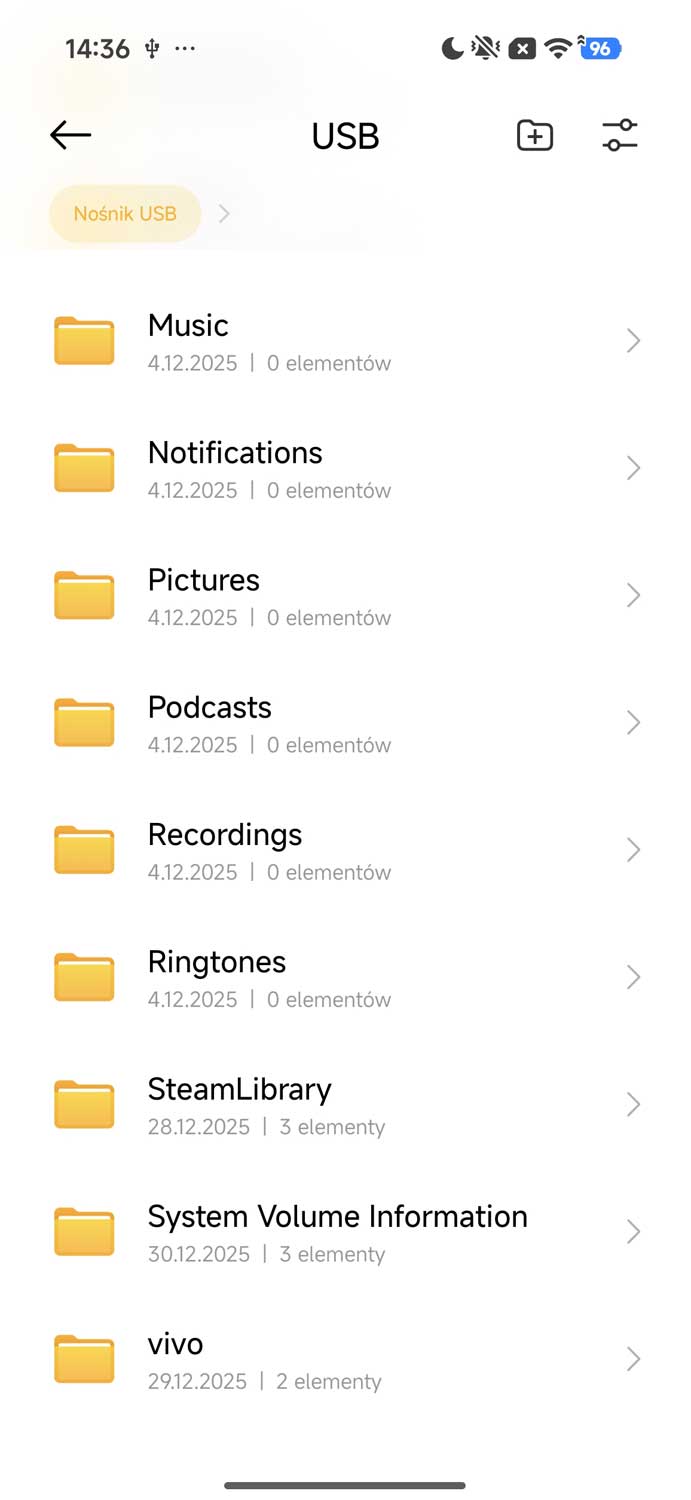 |
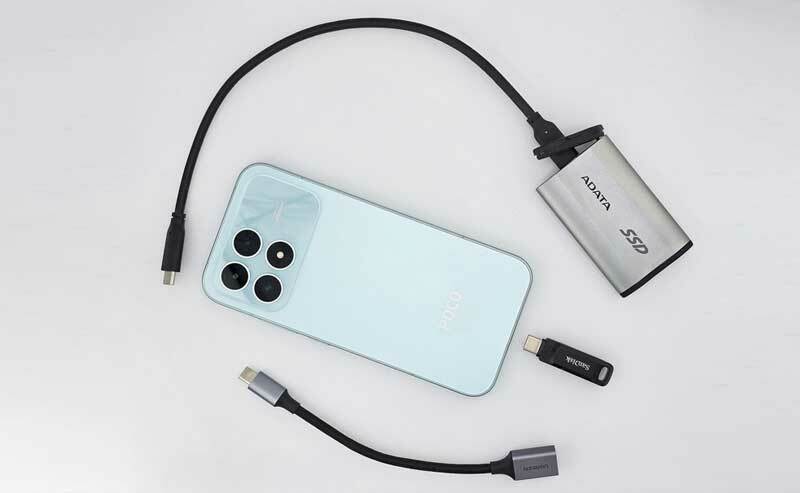
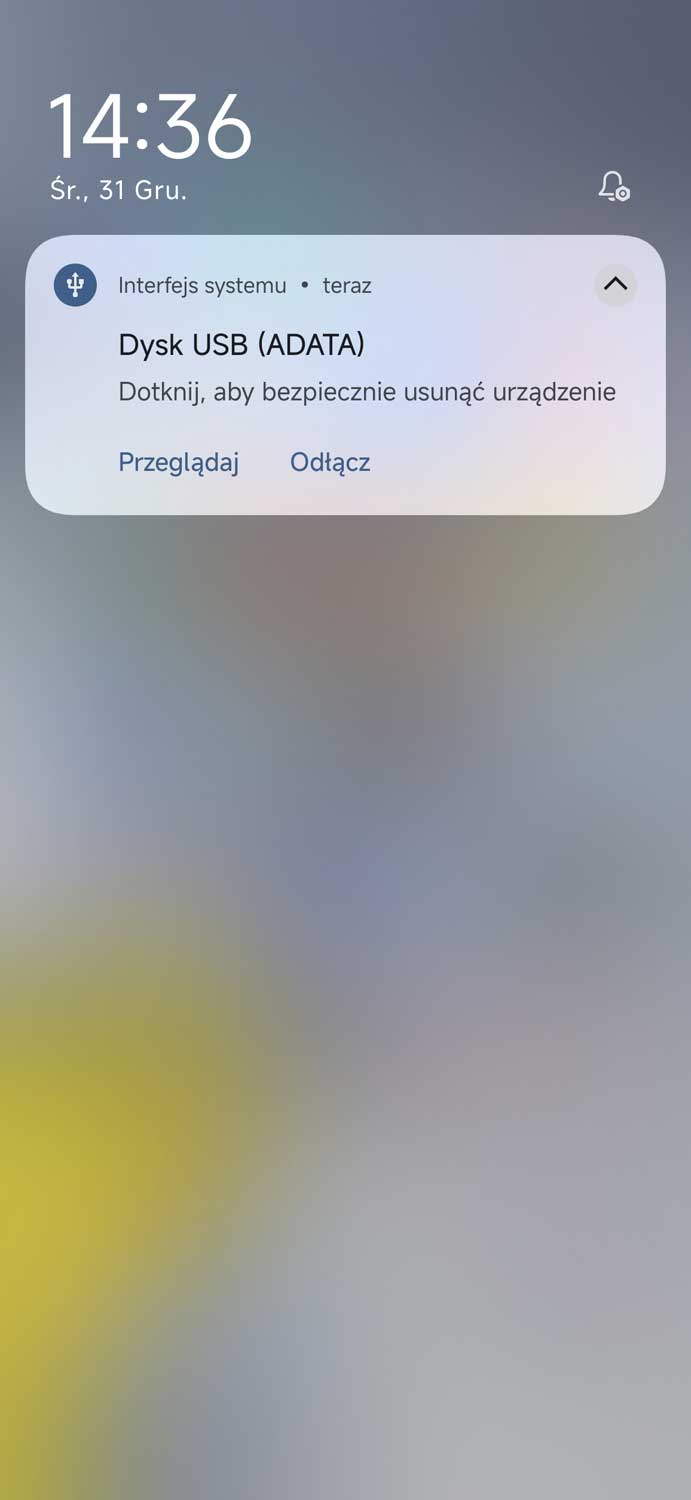
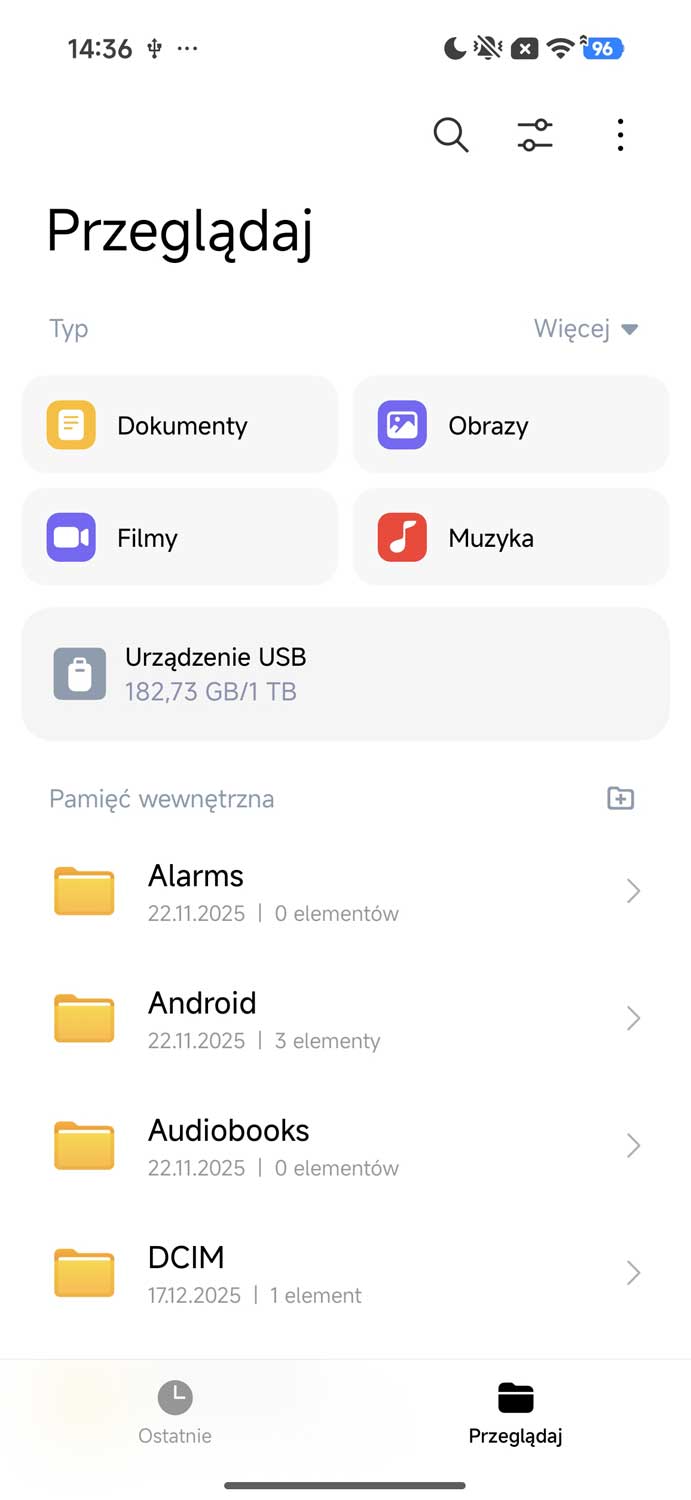
Istnieje jednak droga na skróty, która omija MTP szerokim łukiem. Jest nią podłączenie zewnętrznego nośnika – pendrive'a USB-C lub przenośnego dysku SSD – bezpośrednio do gniazda w telefonie. Co prawda nie jest to żadna nowość, ale dziś niewielkie dyski SSD są łatwiej dostępne niż w przeszłości, a złącze USB-C stało się standardem, co ułatwia zakup pamięci z myślą o używaniu w połączeniu z telefonem.
Dlaczego to wszystko zmienia?
 |
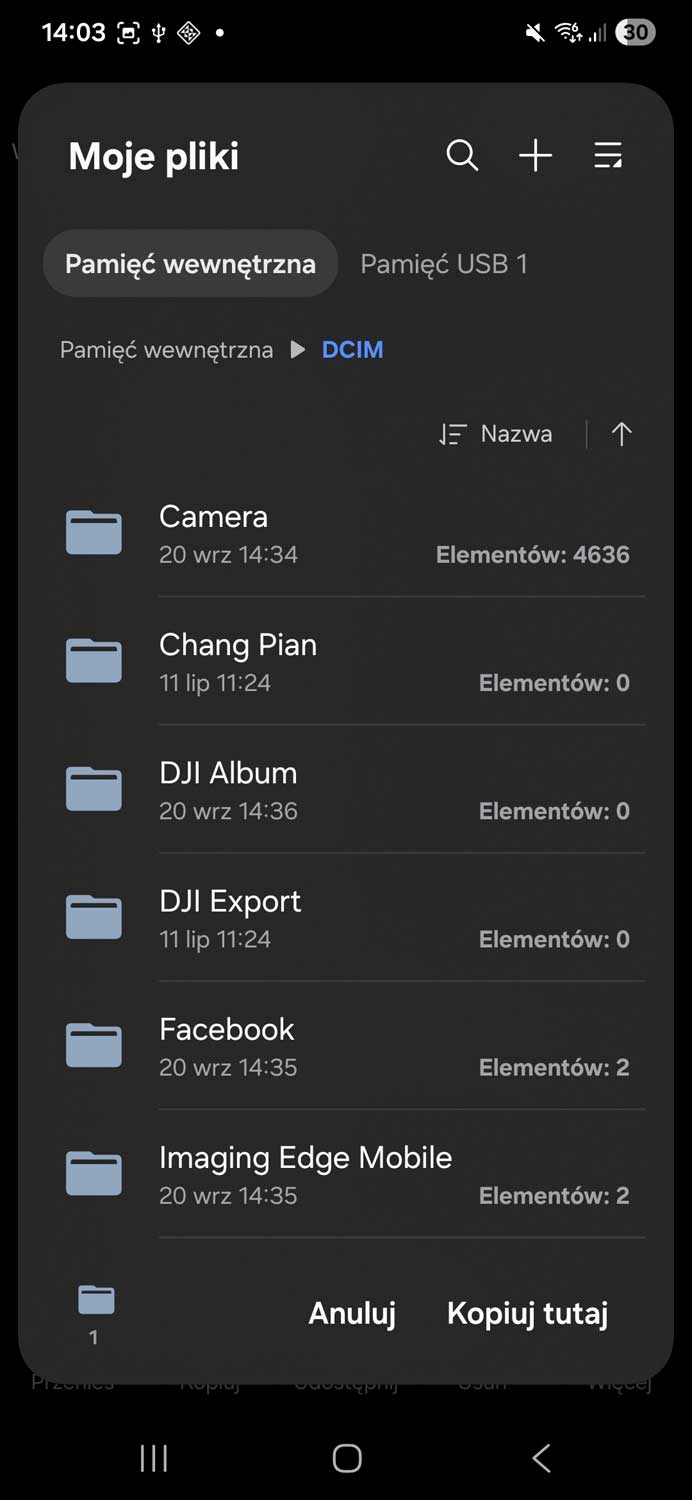 |
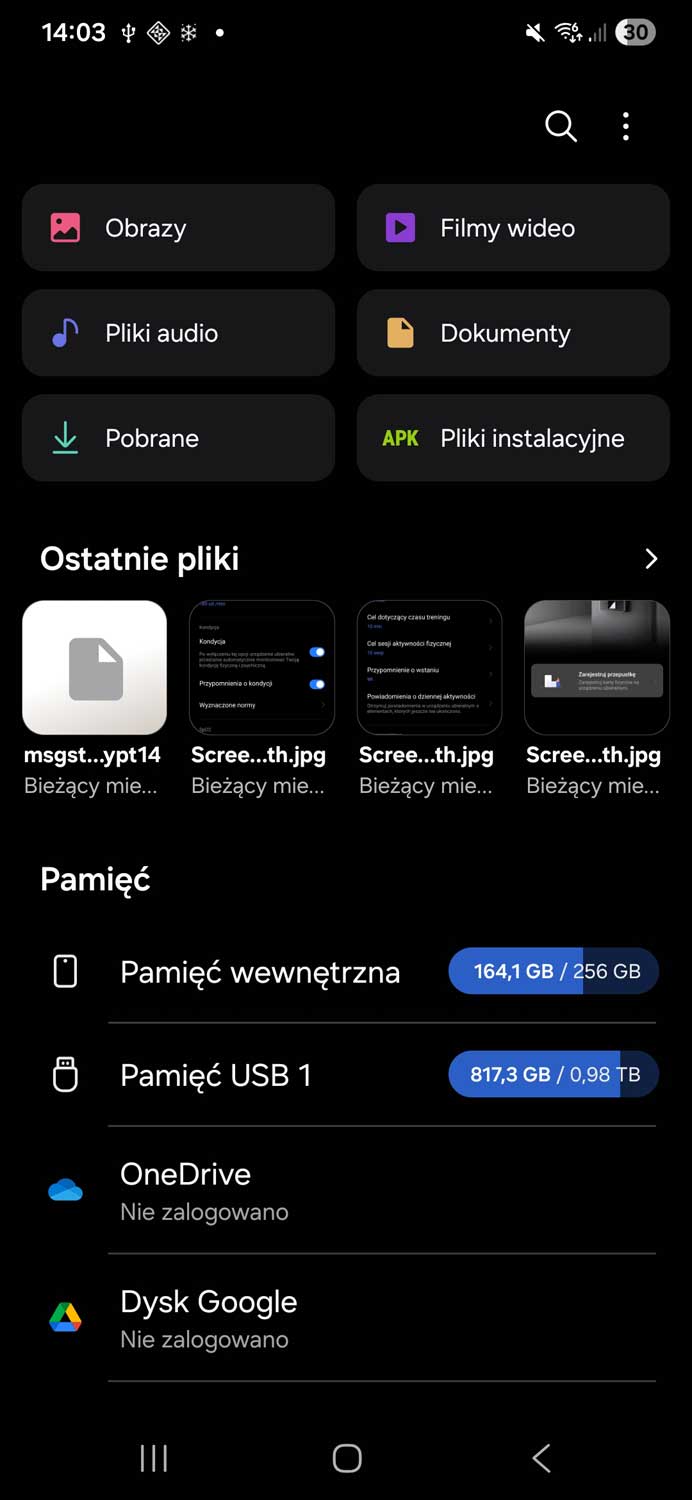
Korzystanie z zewnętrznego dysku SSD otwiera możliwości, które przy tradycyjnym połączeniu są nieosiągalne. Kluczową zaletą jest eliminacja podwójnego kopiowania.
Mój osobisty workflow wygląda następująco:
Dzięki temu, że nowoczesne dyski SSD są niesamowicie szybkie, mogę edytować wideo bezpośrednio z dysku zewnętrznego, bez konieczności kopiowania go na dysk wewnętrzny komputera. Oszczędzam czas (brak przesyłania po kablu MTP) i miejsce na dysku w komputerze. Dodatkowo, po zakończeniu pracy, dysk ten służy jako gotowa, lokalna kopia bezpieczeństwa materiałów z telefonu.
Choć metoda ta jest technicznie lepsza, wygoda użytkowania zależy od oprogramowania. Tutaj producenci telefonów mają różne podejścia:
Aby proces był bezbolesny, warto pamiętać o kilku technicznych aspektach:
Przejście z kopiowania po kablu na bezpośredni transfer danych na dysk SSD to jeden z kluczowych elementów, który usprawnił moje korzystanie ze smartfonów w ostatnich latach. Od lat korzystałem z opcji kopiowania zdjęć z karty pamięci z aparatu, za pomocą czytnika wprost do telefonu, w celu przesłania ich do redakcji, ale tutaj rozwiązywałem inną potrzebę – mogłem wysyłać zdjęcia bez sięgania po laptopa. Coraz lepsza jakość zdjęć i filmów na smartfonach oraz wieloletnie użytkowanie tego samego modelu spowodowały, że pojawił się nowy problem z najprostszym dostępem do pojedynczych plików. Sięgnięcie po pendrive, a potem po dysk SSD podniosło wygodę i szybkość sięgania po pliki oraz wykonywania kopii bezpieczeństwa.
Dziś korzystam z zewnętrznego dysku SSD w standardzie USB 3.2 Gen 2x2, który oferuje prędkości transferu dochodzące do 2000 MB/s. To sprawia, że zarządzanie gigabajtami danych przestaje być problemem. Jeśli cenisz swój czas i nerwy – odłącz telefon od PC i podłącz do niego dysk.